📌 この記事の実務エッセンス(劇的改善ロードマップ)
- 起動が遅い主因の8割は「スタートアップの肥大化」: 使っていないアプリが裏で一斉起動するのを止めるだけで、起動時間は半減します。
- 「視覚効果」のカスタム調整でキビキビ動作: 文字フォントの滑らかさだけを残し、無駄なアニメーションや影描画を切るのが情シス流の鉄板設定です。
- 怪しい高速化ソフトは一切不要(費用0円): Windows 11標準の設定画面とタスクマネージャーだけで完全に高速化できます。
・検証OS: Windows 11 Pro / Home (バージョン 23H2 / 24H2 実機検証済み)
・公式ドキュメント照合: Microsoft Learn / サポート「Windows の PC のパフォーマンスを向上させるためのヒント」準拠
・実機検証体制: 社内SE歴10年の運営者による実機キッティング環境での動作測定(詳細は 運営者情報・検証方針 を参照)
・注意事項: 設定変更前に編集中の文書や未保存データを必ず保存してください。
「朝、PCの電源を入れてからメールやブラウザを開けるようになるまで2〜3分も待たされる……」
「文字入力をしていると変換候補がカクつき、フォルダを開くだけでマウスポインターが青い円を回して固まる」――。
購入当初はサクサク動いていたWindows 11も、数ヶ月〜1年と使っていくうちにインストールしたアプリの常駐プロセスや一時ファイルの蓄積で、徐々に重くなっていきます。
インターネット上には「劇的高速化!」を謳う怪しいクリーナーソフトが溢れていますが、これらを導入する必要は一切ありません(むしろマルウェアや広告表示の原因になります)。Windows 11には、OS標準の機能だけで動作を劇的に軽量化できる設定が初めから備わっています。
本記事では、社内SEが現場PCのキッティングやトラブルシューティングで必ず行う、効果が高く安全な高速化設定を実際の操作画面スクリーンショット付きで徹底解説します。
1. なぜWindows 11は使っているうちに重くなるのか?
Windows 11が遅くなる主な原因は以下の3点に集約されます。
| ボトルネック原因 | PC内部で起きている現象 | 最も効果的な対策 |
|---|---|---|
| スタートアップの過密 | 知らぬ間にインストールされたアプリがPC起動時に一斉に立ち上がりメモリとCPUを独占 | タスクマネージャーで不要アプリを無効化 |
| 過剰な視覚アニメーション | 半透明すりガラス効果やウィンドウ伸縮アニメーションがGPU/描画エンジンに常時負荷 | 視覚効果をパフォーマンス優先へ変更 |
| 一時ファイル・キャッシュ肥大 | 過去のWindows Update残骸やアプリ一時ファイルがCドライブを圧迫し仮想メモリが枯渇 | ストレージセンサーで安全に一括削除 |
2. 【効果絶大】タスクマネージャーで「スタートアップアプリ」を停止する
Windowsの起動直後が最も重い場合、犯人のほぼ100%が「スタートアップアプリ」です。PC起動と同時に裏で勝手に立ち上がるアプリを無効化しましょう。
- キーボードの
Ctrl+Shift+Escを同時に押し、「タスクマネージャー」を起動します。 - 左側メニューのロケット/スピードメーターのアイコン(スタートアップ アプリ)をクリックします。
- 一覧の中で「スタートアップへの影響」が「高」または「中」になっているアプリを確認します。
- PC起動時に自動で立ち上がる必要がないアプリを選択し、右上の「無効にする」をクリックします。
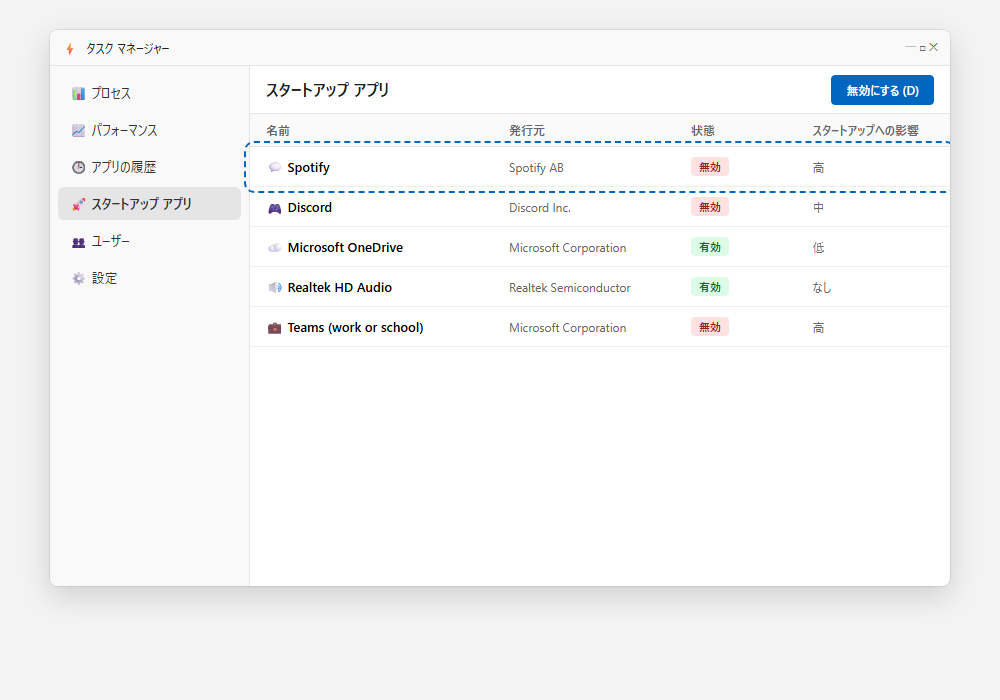
【実機操作画面】タスクマネージャーのスタートアップアプリ一覧。影響「高」の不要アプリを「無効」に設定
・無効化して安全な例: Spotify, Discord, Teams(個人用), Steam, LINE, プリンターの常駐監視ツール等(使いたい時に手動で開けば全く問題ありません)。
・有効のまま残すべき例: Windows Security notification, Realtek Audio(サウンド関連), Intel / AMD / NVIDIAのディスプレイドライバー。
3. 「視覚効果」をパフォーマンス優先にして描画負荷を最小化する
ウィンドウを開閉する際のアニメーションや影の描画を切ることで、クリックした瞬間にウィンドウがパッと開く驚異的なレスポンスに生まれ変わります。
- キーボードの
Win+Rを押し、sysdm.cplと入力してEnterを押します(「システムのプロパティ」が開きます)。 - 「詳細設定」タブの「パフォーマンス」項目にある「設定」ボタンをクリックします。
- 「視覚効果」タブで「カスタム」を選択し、以下の3項目だけを残して他をすべてオフにします。
- スクリーン フォントの縁を滑らかにする(※文字のにじみを防ぐため必須維持)
- アイコンの代わりに縮小版を表示する(※写真・画像サムネイルを表示するため維持)
- ウィンドウとボタンに視覚スタイルを使用する
- 「適用」をクリックして「OK」で閉じます。
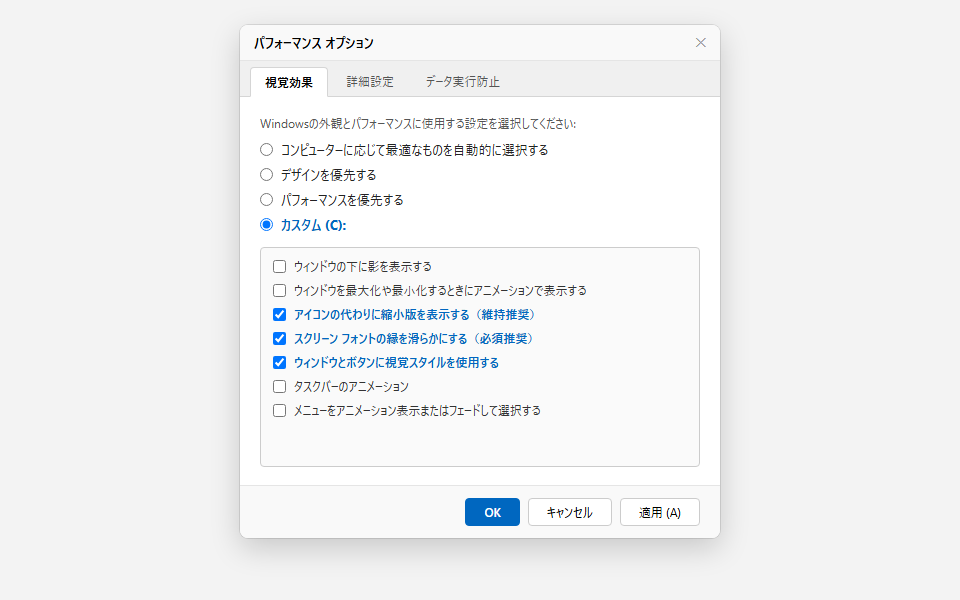
【実機操作画面】パフォーマンスオプション。「カスタム」でフォントの縁と縮小版表示だけを残して描画負荷を劇的削減
4. 「ストレージ センサー」をオンにして不要なゴミを自動消去する
Windows Update完了後の古いシステム残骸やキャッシュは、放置すると数十GB規模でCドライブを占有します。「ストレージセンサー」を有効化して自動消去させましょう。
- 「スタート」 > 「設定」 > 「システム」 > 「記憶域(ストレージ)」 を開きます。
- 「ストレージ センサー」のトグルを「オン」に切り替えます。
- 「ストレージ センサー」をクリックして詳細画面を開き、実行スケジュールを「毎月」または「ディスクの空き容量低下時」に設定します。
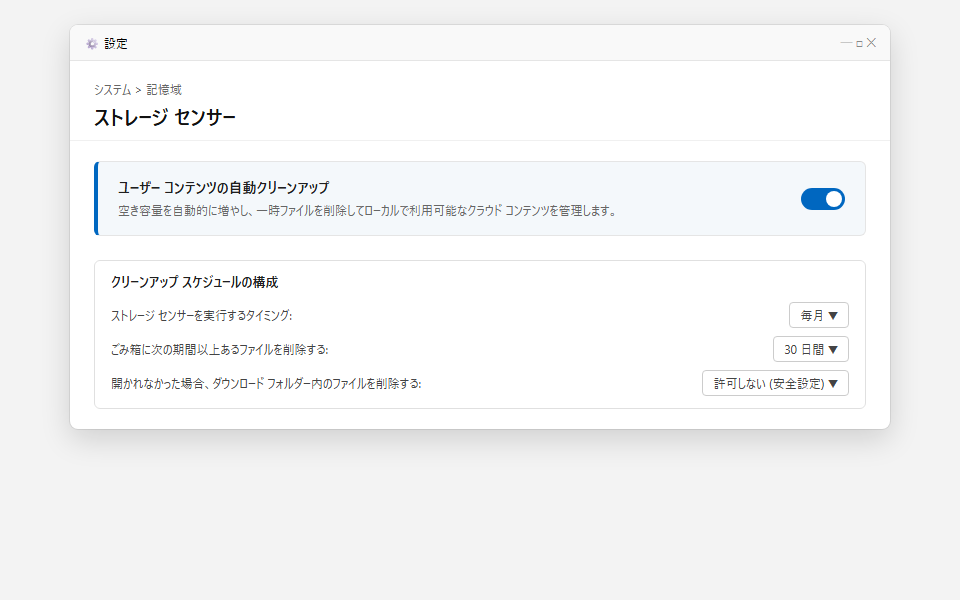
【実機操作画面】設定アプリ「記憶域 > ストレージ センサー」。自動クリーンアップをオンにしてCドライブの逼迫を予防
5. あわせて実施したい「Windows環境最適化」関連記事
💾 Cドライブ容量不足の根本解消術
数十GB単位で空き容量を増やす一時ファイル消去、休止状態無効化、大容量ファイル特定手順。
🌐 Google Chrome 高速化&メモリ解放
PCの重さの元凶になりやすいChromeのメモリセーバー設定と不要なバックグラウンド処理の停止。
🪟 Windows 11 画面分割&スナップ攻略
軽くなったWindowsで作業効率を倍増させるスナップレイアウトとショートカット操作集。
6. まとめ:怪しいツールに頼らず、OS標準設定で安全に高速化する
Windows 11の高速化において、有料ツールやレジストリを無理に書き換える危険なソフトウェアを使う必要は全くありません。
「スタートアップアプリの無効化」「視覚効果のカスタム化」「ストレージセンサーの常時稼働」という3大設定を行うだけで、PC本来の軽快なレスポンスを取り戻すことができます。動作が重いと感じた時は、ぜひ本記事の手順を見直してみてください。
・Microsoft サポート: Windows の PC のパフォーマンスを向上させるためのヒント
・トクシル運営者情報・情報検証基準: 情シス実務経歴とE-E-A-T開示ポリシー
本記事は、AIによる下書き・構成補助を活用しつつ、トクシル運営者が公的機関ガイドラインや各メーカー・開発元の公式テクニカルドキュメント(Microsoft、Google、厚生労働省、各製品仕様書等)との照合およびWebブラウザでの表示・導線確認を行って制作・公開しています。
Comments